Configuración de Basics: cada opción explicada
Basics funciona en cuanto lo añades: reconoce tu ticker y se configura solo. Cuando quieras cambiar lo que ves (colores, textos de las etiquetas, qué líneas, cuántos días hacia atrás), todo está en la ventana de configuración. Esta página explica cada opción una sola vez: primero la fila que tiene cada línea y después los grupos de pantallas de ayuda, fondos, ajustes generales y diferencia contado-futuro.
En esta página
Forma parte de Basics
Indicador gratuito de TradingView con todos los niveles de sesión, semana y mes para gráficos de índices, futuros y CFD.
Instalar Basics (gratis) →Abrir la configuración
Haz doble clic en el nombre Basics, arriba a la izquierda de tu gráfico, o sitúa el cursor encima y haz clic en el icono del engranaje . La ventana de configuración se abre en la pestaña Entradas (Inputs): todo lo que hay en esta página está en esa pestaña. Los cambios se ven en el gráfico al instante; Ok los guarda y Cancelar (Cancel) los deshace. La pestaña Estilo (Style) contiene las opciones de visualización propias de TradingView; para un gráfico limpio, desmarca allí Valores en la línea de estado (Values in status line) y Entradas en la línea de estado (Inputs in status line). Consulta consejos de TradingView para un gráfico limpio.

La pestaña Entradas tiene nueve grupos, siempre en este orden: Help screens, Session levels, Index levels, Futures levels, Index SMAs, Futures SMAs, Backgrounds, General y Cash-future diff. Cada opción con una i al lado tiene una explicación: sitúa el cursor sobre la i para leerla.

Ajustes por línea
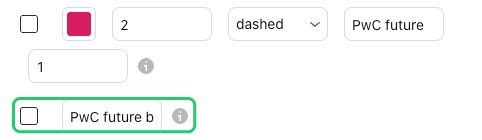
Todas las líneas tienen la misma fila de ajustes, así que solo tienes que aprenderla una vez:

| 1 · Activar / desactivar | Muestra u oculta la línea. |
|---|---|
| 2 · Color | Cualquier color, incluida la transparencia. |
| 3 · Grosor | Grosor de la línea, de 1 a 5. |
| 4 · Style | Continua, discontinua o punteada. |
| 5 · Texto de la etiqueta | El texto junto a la línea en tu gráfico. Escribe el nombre que quieras o bórralo para mostrar la línea sin etiqueta. |
| 6 · Lookback | Cuántas de las líneas más recientes de este tipo se quedan en el gráfico, de 1 a 20. 1 (el valor predeterminado) muestra solo la última, por ejemplo el precio de cierre de ayer; 3 muestra también las dos anteriores. |
| 7 · Explicación | Sitúa el cursor sobre la i para leer qué muestra la línea. |
Un máximo y un mínimo tienen cada uno su propia fila, así que puedes mostrar solo uno de los dos. Hay dos tipos de filas más cortas:
- Las líneas b-adj (las versiones ajustadas de los niveles del futuro) solo tienen activar/desactivar y un texto de etiqueta; usan el color y el grosor de la línea normal que tienen encima y siempre se dibujan punteadas. Qué significa b-adj.
- El VWAP y MDR tienen activar/desactivar, color y grosor: se mueven con el precio durante el día, así que el texto de la etiqueta y el lookback no se aplican.
Cada grupo empieza con un interruptor principal, Show all objects in '…' group. Oculta o muestra todo el grupo con un clic; las casillas de cada línea conservan su estado.

Cada línea tiene su propia página
Lo que muestra una línea, cuándo aparece y en qué gráficos: todo eso se explica en su propia página. Cada una de esas páginas muestra también las filas de esa línea en la ventana de configuración.
| Session levels | RTH O · PMKT H / PMKT L · PMKT M · US RTH O · EsH / EsL · VWAP · MDR · D ATR H / D ATR L |
|---|---|
| Index levels | RTH O index · PsC index · PsH / PsL index · PwH / PwL index · PwC index · PmH / PmL index · PmC index · CwO index · Cw 50% / Cw 61.8% index |
| Futures levels | PsC future · PsS future · PsH / PsL future · PwH / PwL future · PwC future · PmH / PmL future · PmC future · PwH / PwL future b-adj · PwC future b-adj · PmH / PmL future b-adj · PmC future b-adj · CwO future · Cw 50% / Cw 61.8% future |
| Index SMAs | D SMA index · W SMA index · M SMA index |
| Futures SMAs | D SMA future · W SMA future · M SMA future · D SMA future b-adj · W SMA future b-adj · M SMA future b-adj |
Help screens
El primer grupo: dos paneles que puedes abrir y cuatro avisos que aparecen solos, como una pequeña nota abajo a la izquierda del gráfico, solo cuando corresponden.

| 1 · Info | Un panel de bienvenida en el centro del gráfico. Desactivado por defecto. |
|---|---|
| 2 · Supported tickers | Un panel con todos los tickers que reconoce Basics, por mercado y por tipo (índice, futuros, CFD). Desactivado por defecto. |
| 3 · Size | El tamaño del texto de los dos paneles. |
| 4 · SET-off notice | En un gráfico de futuros diario o superior, cuando el botón SET de TradingView (settlement como cierre) está desactivado. Basics usa el precio de liquidación (settlement) como cierre diario, así que las medias móviles propias de TradingView solo coinciden con sus líneas con SET activado. Activado por defecto. |
| 5 · Cash-future diff notice | Cuando los datos que se usan para la diferencia contado-futuro dejan de seguir de cerca al futuro principal, normalmente durante unos días antes de un rollover trimestral. Activado por defecto. |
| 6 · Delayed-feed notice | Cuando los datos del futuro principal llegan con 5 minutos o más de retraso respecto al reloj, porque no hay suscripción en tiempo real. Las líneas que se mueven durante el día van entonces con ese mismo retraso. Activado por defecto. |
| 7 · Seconds-chart notice | En un gráfico de segundos, cuando se ocultan niveles que necesitan más historial del que carga el gráfico, sobre todo en gráficos de 1 segundo. Usa 1 minuto o más para ver todos los niveles. Activado por defecto. |
Fondos
Fondos de color y marcas detrás de las velas. Cada uno tiene un interruptor y un color; las zonas sombreadas tienen además una transparencia (0–99: cuanto más alta, más clara la zona).

| 1 · PMKT zone | Un recuadro desde el máximo hasta el mínimo del premercado, para ver de un vistazo el rango antes de la apertura. Activado por defecto. |
|---|---|
| 2 · PMKT, RTH and AH session | Pone fondo de color al premercado, a la sesión regular y al after-hours. Desactivado por defecto. |
| 3 · Period 1 and Period 2 | Dos franjas horarias cortas dentro de la sesión, fijadas automáticamente para cada mercado. El mercado suele cambiar de dirección en torno a ellas. Activado por defecto. |
| 4 · Week and month boundaries | Una fina línea vertical donde empieza cada semana de negociación (las 26 últimas) y cada mes (los 12 últimos), con su propio color, grosor y estilo. Los separadores de mes no se dibujan en gráficos mensuales. |
General
Ajustes que se aplican a todas las líneas.

| 1 · Label color | El color del texto de todas las etiquetas. |
|---|---|
| 2 · Label size (pt) | El tamaño del texto de las etiquetas, en puntos: más o menos, 8 es diminuto, 14 normal y 28 enorme. Valor predeterminado: 12. |
| 3 · Label spacing threshold | Cuando dos etiquetas quedan casi al mismo precio, se separan hacia un lado para que sus textos no se solapen. Este ajuste define qué distancia cuenta como “demasiado cerca”, en porcentaje del precio. Valor predeterminado: 0,02 %; con 0 nunca se separan. |
| 4 · Label stagger spacing | Cuánto se desplaza cada una de esas etiquetas hacia la derecha, en velas. Valor predeterminado: 15. |
| 5 · Line end | Right edge + offset (predeterminado): las líneas y las etiquetas terminan unas velas a la derecha de la vela actual, para que las etiquetas no tapen el precio. Fixed end time: siempre llegan hasta el final de la sesión. |
| 6 · Right offset (candles) | Con Right edge + offset: cuántas velas a la derecha de la vela actual terminan las líneas. Valor predeterminado: 5. |
| 7 · Daily ATR period | Cuántos días se usan para medir el rango diario medio en el que se basan D ATR H y D ATR L. Valor predeterminado: 14. |
| 8 · Week range lines — minimum range | Las líneas del rango semanal solo aparecen cuando el rango de la semana en curso alcanza al menos este porcentaje del precio; al principio de la semana el rango es pequeño y significan poco. Valor predeterminado: 1 %; con 0 se muestran siempre. |
| 9 · Level visibility range | Una línea solo se dibuja mientras su nivel está a menos de esta distancia del precio actual. Las líneas más alejadas estirarían la escala de precios y aplastarían las velas; vuelven a aparecer cuando el precio se acerca. Valor predeterminado: 5 %; con 100 se muestran siempre todas las líneas. El VWAP y MDR se dibujan siempre. |
Cash-future diff
Basics traslada los niveles del índice a los gráficos de futuros, y los niveles del futuro a los gráficos de índices y CFD, con la diferencia contado-futuro del momento. Este grupo define, para cada mercado, dónde se mide esa diferencia. Los valores predeterminados funcionan sin suscripción de datos de pago (en tiempo real, salvo en el AEX, donde los datos gratuitos llevan 15 minutos de retraso), así que en la mayoría de los casos puedes dejar este grupo tal como está. Si un campo no devuelve datos, aparece un pequeño aviso en el gráfico y las líneas convertidas se ocultan hasta que se corrija.
Preguntas frecuentes
¿Cómo recupero la configuración original?
Abre la configuración, haz clic abajo a la izquierda en Valores predeterminados (Defaults) y elige Restablecer configuración (Reset settings). Cada entrada vuelve al valor con el que viene Basics.
¿Puedo usar mi propia configuración en cada gráfico nuevo?
Sí. Ajústalo todo a tu gusto y luego elige Valores predeterminados → Guardar como predeterminado (Defaults → Save as default). TradingView usará esos valores la próxima vez que añadas Basics a un gráfico.
¿Cómo mantengo una línea pero oculto su etiqueta?
Borra el texto de la etiqueta de esa línea. La línea se queda, sin texto al lado.
¿Por qué no se dibuja una línea aunque esté activada?
Lo más habitual es que esté más lejos del precio actual que el Level visibility range (5 % por defecto); vuelve a aparecer cuando el precio se acerca. Comprueba también el interruptor principal de su grupo y si la línea existe para tu gráfico: cada página de nivel tiene una lista de comprobación ¿Por qué no veo la línea?.
¿Qué hace Lookback?
Define cuántas de las líneas más recientes de ese tipo se quedan en el gráfico. Con 1 (el valor predeterminado) solo ves la última, por ejemplo el precio de cierre de ayer; con 3, también las dos anteriores.
Configura Basics a tu manera
Basics es gratuito en TradingView. Añádelo a tu gráfico, abre la configuración y activa las líneas que operas.