Instellingen van Basics: elke instelling uitgelegd
Basics werkt meteen zodra je hem toevoegt: hij herkent je ticker en stelt zichzelf in. Wil je veranderen wat je ziet – kleuren, labelteksten, welke lijnen, hoeveel dagen terug – dan vind je alles in het instellingenvenster. Deze pagina legt elke instelling één keer uit: eerst de rij die elke lijn heeft, daarna de groepen voor helpschermen, achtergronden, algemene instellingen en het cash-futureverschil.
Op deze pagina
Onderdeel van Basics
Gratis TradingView-indicator met alle sessie-, week- en maandlevels voor index-, futures- en CFD-charts.
Basics installeren (gratis) →De instellingen openen
Dubbelklik linksboven op je chart op de naam Basics, of ga er met de muis op staan en klik op het tandwiel . Het instellingenvenster opent op het tabblad Invoer (Inputs) – alles op deze pagina staat in dat tabblad. Wijzigingen zie je meteen op de chart; met Ok bewaar je ze, met Annuleren (Cancel) draai je ze terug. Het tabblad Stijl (Style) bevat de weergaveopties van TradingView zelf; haal daar voor een opgeruimde chart het vinkje weg bij Waarden in statusregel (Values in status line) en Invoer in statusregel (Inputs in status line) – zie TradingView-tips voor een opgeruimde chart.

Het tabblad Invoer heeft negen groepen, altijd in deze volgorde: Help screens, Session levels, Index levels, Futures levels, Index SMAs, Futures SMAs, Backgrounds, General en Cash-future diff. Bij elke instelling met een i ernaast hoort uitleg: ga met de muis op de i staan om die te lezen.

Instellingen per lijn
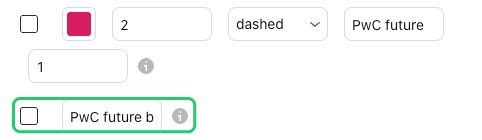
Elke lijn heeft dezelfde rij instellingen, dus je hoeft die maar één keer te leren:

| 1 · Aan / uit | Toont of verbergt de lijn. |
|---|---|
| 2 · Kleur | Elke kleur, ook met transparantie. |
| 3 · Dikte | Lijndikte van 1 tot 5. |
| 4 · Stijl | Doorgetrokken, gestreept of gestippeld. |
| 5 · Labeltekst | De tekst naast de lijn op je chart. Typ er je eigen naam voor, of maak hem leeg om de lijn zonder label te tonen. |
| 6 · Lookback | Hoeveel van de meest recente lijnen van deze soort op de chart blijven, van 1 tot 20. 1 (de standaard) toont alleen de laatste – bijvoorbeeld de slotkoers van gisteren; 3 toont ook de twee daarvoor. |
| 7 · Uitleg | Ga met de muis op de i staan om te lezen wat de lijn laat zien. |
Een top en een bodem hebben elk een eigen rij, zodat je er ook maar één kunt tonen. Twee soorten rijen zijn korter:
- b-adj-lijnen – de terugwerkend aangepaste versies van futureslevels – hebben alleen aan/uit en een labeltekst; ze gebruiken de kleur en dikte van de normale lijn erboven en worden altijd gestippeld getekend. Wat b-adj betekent.
- VWAP en MDR hebben aan/uit, kleur en dikte: ze bewegen in de loop van de dag mee met de koers, dus een labeltekst en lookback zijn niet van toepassing.
Elke groep begint met een hoofdschakelaar, Show all objects in '…' group. Die verbergt of toont de hele groep met één klik; de vinkjes van de afzonderlijke lijnen blijven zoals ze stonden.

Elke lijn heeft een eigen pagina
Wat een lijn laat zien, wanneer hij verschijnt en op welke charts, wordt op een eigen pagina uitgelegd. Elke pagina toont ook de rijen van die lijn uit het instellingenvenster.
| Session levels | RTH O · PMKT H / PMKT L · PMKT M · US RTH O · EsH / EsL · VWAP · MDR · D ATR H / D ATR L |
|---|---|
| Index levels | RTH O index · PsC index · PsH / PsL index · PwH / PwL index · PwC index · PmH / PmL index · PmC index · CwO index · Cw 50% / Cw 61.8% index |
| Futures levels | PsC future · PsS future · PsH / PsL future · PwH / PwL future · PwC future · PmH / PmL future · PmC future · PwH / PwL future b-adj · PwC future b-adj · PmH / PmL future b-adj · PmC future b-adj · CwO future · Cw 50% / Cw 61.8% future |
| Index SMAs | D SMA index · W SMA index · M SMA index |
| Futures SMAs | D SMA future · W SMA future · M SMA future · D SMA future b-adj · W SMA future b-adj · M SMA future b-adj |
Help screens
De eerste groep: twee panelen die je kunt openen, en vier meldingen die vanzelf als klein bericht linksonder op de chart verschijnen – alleen als ze van toepassing zijn.

| 1 · Info | Een welkomstpaneel midden op de chart. Standaard uit. |
|---|---|
| 2 · Supported tickers | Een paneel met elke ticker die Basics herkent, per markt en per type (index, futures, CFD). Standaard uit. |
| 3 · Size | De tekstgrootte van beide panelen. |
| 4 · SET-off notice | Op een futureschart met een dag- of hogere timeframe, als de knop SET van TradingView (settlement als slotkoers) uitstaat. Basics gebruikt de settlementprijs (afrekenprijs) als slotkoers van de dag, dus de eigen gemiddelden van TradingView komen alleen met SET aan overeen met de lijnen van Basics. Standaard aan. |
| 5 · Cash-future diff notice | Als de data die voor het cash-futureverschil wordt gebruikt de hoofdfuture niet meer goed volgt, meestal een paar dagen voor een rollover bij de kwartaalwissel. Standaard aan. |
| 6 · Delayed-feed notice | Als de data van de hoofdfuture 5 minuten of meer achterloopt, omdat er geen realtime abonnement is. De lijnen die in de loop van de dag bewegen, lopen dan met die vertraging achter. Standaard aan. |
| 7 · Seconds-chart notice | Op een secondechart, als levels verborgen zijn die meer historie nodig hebben dan de chart laadt – vooral op 1-secondecharts. Gebruik 1 minuut of hoger om elk level te zien. Standaard aan. |
Achtergronden
Arceringen en markeringen achter de candles. Ze hebben elk een aan/uit-schakelaar en een kleur; de gearceerde vlakken hebben ook een transparantie (0–99, hoger is lichter).

| 1 · PMKT zone | Een vlak van de top tot de bodem van de pre-market, zodat je de range vóór de opening in één oogopslag ziet. Standaard aan. |
|---|---|
| 2 · PMKT, RTH and AH session | Arceert de pre-market, de reguliere handelsuren en de nabeurshandel (after-hours). Standaard uit. |
| 3 · Period 1 and Period 2 | Twee korte tijdvensters binnen de sessie, automatisch ingesteld per markt. Rond die vensters verandert de markt vaak van richting. Standaard aan. |
| 4 · Week and month boundaries | Een dunne verticale lijn waar elke handelsweek (de laatste 26) en elke maand (de laatste 12) begint, met een eigen kleur, dikte en stijl. Maandgrenzen worden niet op maandcharts getekend. |
General
Instellingen die voor alle lijnen gelden.

| 1 · Label color | De tekstkleur van elk label. |
|---|---|
| 2 · Label size (pt) | De tekstgrootte van de labels in pt: ongeveer 8 is piepklein, 14 normaal en 28 enorm. Standaard 12. |
| 3 · Label spacing threshold | Liggen twee labels op bijna dezelfde koers, dan worden ze zijwaarts uit elkaar gezet, zodat hun tekst niet overlapt. Hiermee stel je in wat “te dichtbij” is, als percentage van de koers. Standaard 0,02%; met 0 worden ze nooit uit elkaar gezet. |
| 4 · Label stagger spacing | Hoe ver elk van die labels naar rechts wordt verschoven, in candles. Standaard 15. |
| 5 · Line end | Right edge + offset (standaard): lijnen en labels eindigen een paar candles rechts van de huidige candle, zodat de labels vrij van de koers blijven. Fixed end time: ze lopen altijd door tot het einde van de sessie. |
| 6 · Right offset (candles) | Met Right edge + offset: hoeveel candles rechts van de huidige candle de lijnen eindigen. Standaard 5. |
| 7 · Daily ATR period | Over hoeveel dagen de gemiddelde dagrange wordt gemeten waarop D ATR H en D ATR L zijn gebaseerd. Standaard 14. |
| 8 · Week range lines — minimum range | De lijnen van de weekrange verschijnen pas als de range van deze week minstens dit percentage van de koers is; vroeg in de week is de range klein en zeggen ze weinig. Standaard 1%; met 0 worden ze altijd getoond. |
| 9 · Level visibility range | Een lijn wordt alleen getekend zolang zijn level binnen deze afstand van de huidige koers ligt. Lijnen die verder weg liggen, zouden de koersschaal oprekken en de candles samendrukken; ze komen terug zodra de koers dichterbij komt. Standaard 5%; met 100 wordt elke lijn altijd getoond. VWAP en MDR worden altijd getekend. |
Cash-future diff
Basics rekent levels van de index om naar futurescharts en levels van de future naar index- en CFD-charts, met het actuele cash-futureverschil. In deze groep stel je per markt in waar dat verschil wordt gemeten. De standaardwaarden werken zonder betaald data-abonnement – realtime, behalve voor de AEX, waar de gratis data 15 minuten vertraagd is – dus in de meeste gevallen laat je deze groep zoals hij is. Levert een veld geen data op, dan verschijnt er een kleine waarschuwing op de chart en worden de omgerekende lijnen verborgen tot het is opgelost.
Veelgestelde vragen
Hoe krijg ik de oorspronkelijke instellingen terug?
Open de instellingen, klik linksonder op Standaardwaarden (Defaults) en kies Instellingen resetten (Reset settings). Elke instelling krijgt dan weer de waarde waarmee Basics wordt geleverd.
Kan ik mijn eigen instellingen op elke nieuwe chart gebruiken?
Ja. Stel alles in zoals je wilt en kies dan Standaardwaarden → Opslaan als standaard (Defaults → Save as default). TradingView gebruikt die waarden de volgende keer dat je Basics aan een chart toevoegt.
Hoe toon ik een lijn zonder label?
Maak de labeltekst van die lijn leeg. De lijn blijft staan, zonder tekst ernaast.
Waarom wordt een lijn niet getekend, terwijl hij aanstaat?
Meestal ligt hij verder van de huidige koers dan de Level visibility range (standaard 5%) – hij komt terug zodra de koers dichterbij komt. Controleer ook de hoofdschakelaar van zijn groep, en of de lijn voor jouw chart überhaupt bestaat: elke levelpagina heeft een checklist Waarom zie ik de lijn niet?.
Wat doet Lookback?
Daarmee stel je in hoeveel van de meest recente lijnen van die soort op de chart blijven. Met 1 (de standaard) zie je alleen de laatste, bijvoorbeeld de slotkoers van gisteren; met 3 ook de twee daarvoor.
Stel Basics in zoals jij wilt
Basics is gratis op TradingView. Zet hem op je chart, open de instellingen en zet de lijnen aan die je tradet.